
Modifier une instruction et la mettre en service
Thèmes, règles, brouillon, mise en service d’une version, nouveau tagging des sessions récentes et retour à une ancienne version.
Modifier une instruction et la mettre en service
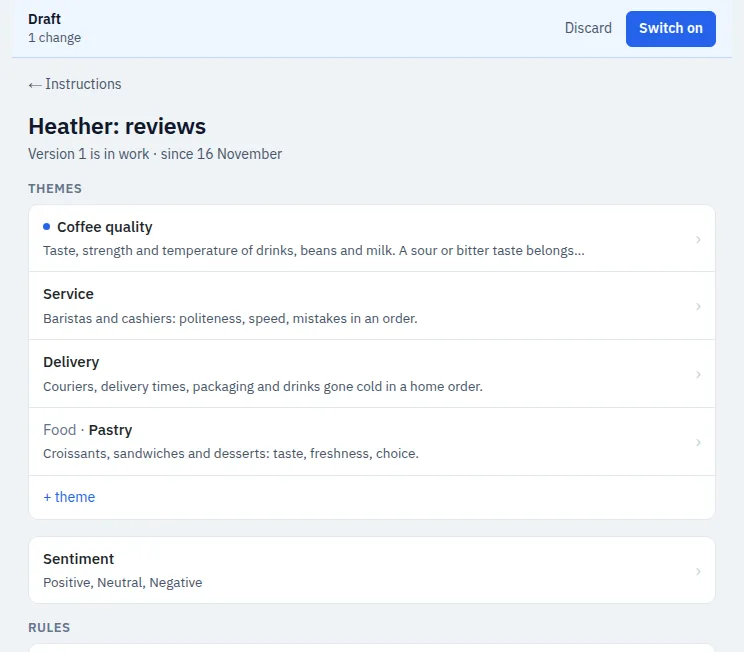
Ouvrez l’instruction depuis la liste (Thèmes et règles sous son nom). Chaque modification va d’abord dans le brouillon. Les sessions utilisent la version en service tant que vous n’appuyez pas sur Mettre en service.
Modifier un thème
Cliquez sur un thème, corrigez Va ici et Ne va pas ici et appuyez sur Enregistrer dans le brouillon. Un point à côté du nom signale un thème modifié dans le brouillon. + thème en ajoute un nouveau ; pour le placer dans un groupe, commencez son nom par le groupe entre accolades.
La page d’un thème propose quatre autres actions :
- Renommer : le nouveau nom apparaît aussi dans les anciennes sessions. Avant la confirmation, l’écran montre combien de sessions changent.
- Fusionner avec… : les messages de l’autre thème passent dans celui-ci, et l’autre thème quitte l’instruction.
- Diviser : un thème en devient deux, chacun avec sa description. Après la mise en service du brouillon, vous pouvez retaguer les sessions récentes avec les nouveaux thèmes.
- Supprimer : les nouvelles sessions ne reçoivent plus ce thème. Dans les anciennes, il reste avec une mention indiquant qu’il a été retiré.
Rien de tout cela n’atteint les sessions tant que le brouillon n’est pas mis en service.
Ajouter une règle
Une règle tranche un cas limite en une ou deux phrases, par exemple : « Les files d’attente relèvent du Service, pas de l’Ambiance. » Appuyez sur + règle, écrivez-la et appuyez sur Enregistrer dans le brouillon. Supprimer la règle la retire.
Mettre le brouillon en service
La barre du brouillon, en haut, indique le nombre de modifications. Abandonner les supprime toutes ; la version en service ne change pas.
Mettre en service vérifie d’abord le brouillon sur vos exemples et le compare avec la version en service : voir Exemples et vérification. Si le résultat vous convient, appuyez sur Mettre en service sur l’écran du résultat et ajoutez une note si vous voulez : elle apparaît dans l’historique des versions. Si l’instruction n’a pas encore d’exemples, le brouillon est mis en service sans vérification.
Les nouvelles sessions utilisent la nouvelle version. Les sessions déjà lancées ne changent pas.
Retaguer les sessions récentes
Après la mise en service, maesense propose de taguer à nouveau, avec la nouvelle version, les sessions des 30 derniers jours, jusqu’à 5 à la fois. Une nouvelle session est créée à côté de l’ancienne, qui reste telle quelle. Les corrections manuelles sont reprises là où le thème est toujours dans l’instruction. Les messages sont pris sur votre quota, et l’écran indique combien il en reste ce mois-ci. Passer laisse les sessions telles quelles.
Rétablir une ancienne version
L’Historique des versions liste chaque version avec sa date, son auteur, sa note et ses modifications. Rétablir cette version la place dans le brouillon ; mettez-le ensuite en service comme d’habitude. S’il y a déjà un brouillon, mettez-le d’abord en service ou abandonnez-le.
Deux personnes modifient une instruction
Une seule personne modifie un brouillon à la fois. Les autres voient que quelqu’un modifie le brouillon et peuvent seulement le lire. Le propriétaire de la marque peut appuyer sur Reprendre la main. Si deux personnes ont enregistré le même thème, l’écran montre les deux textes et demande lequel garder : rien n’est écrasé sans choix.
Si cela ne marche pas
- Le brouillon est en lecture seule. Quelqu’un d’autre le modifie. Attendez ou demandez au propriétaire de la marque d’appuyer sur Reprendre la main.
- Impossible de rétablir une ancienne version. Il y a un brouillon : mettez-le d’abord en service ou abandonnez-le.
- Plus de vérifications aujourd’hui. Attendez demain ou appuyez sur Mettre en service sans vérification. L’historique des versions signale une telle version.
Ressources liées
Besoin d un autre sujet ?
Parcourez tout le centre d'aide et ouvrez un autre guide.
Ouvrir le centre d'aide