
Создать инструкцию
С нуля, из размеченного файла или копией: шаги, что вы увидите и что делать, если не получилось.
Создать инструкцию
Нажмите Новая инструкция в списке инструкций и выберите способ. Любой способ заканчивается черновиком: сессии начнут им размечать, только когда вы нажмёте Включить в работу.
Для одного бренда можно создать 5 инструкций в неделю любым способом. Сколько осталось, видно в строке Инструкций на этой неделе на первом экране. Лимит обновляется в понедельник.
С нуля
Четыре шага: Что отмечать, Темы, Образцы и Проверка. Можно прерваться на любом шаге: инструкция останется в списке со ссылкой Продолжить, а через день после начала мы пришлём напоминание.
Шаг 1. Что отмечать
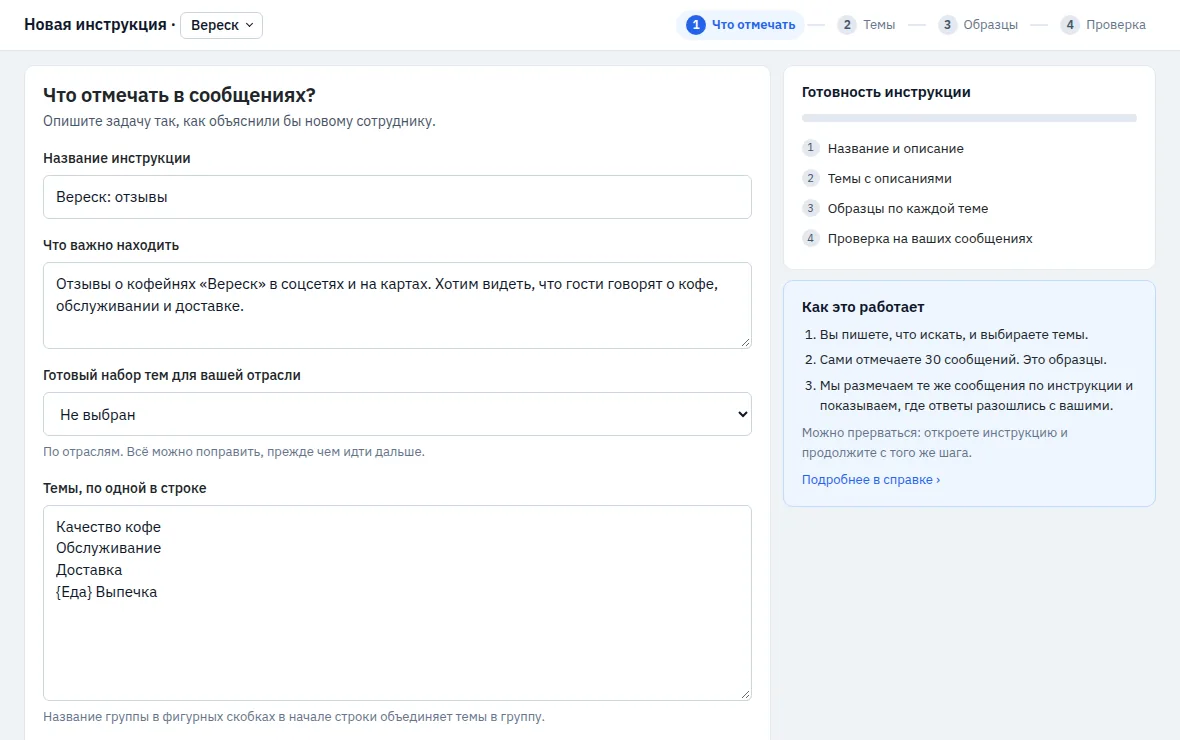
- Проверьте бренд в шапке. Если брендов несколько, выберите нужный там же.
- В поле Что важно находить опишите задачу так, как объяснили бы новому сотруднику.
- Напишите темы в поле Темы, по одной в строке или возьмите Готовый набор тем для вашей отрасли и поправьте его. Название группы в фигурных скобках в начале строки объединяет темы в группу:
{Еда} Выпечка. - В блоке Что ещё отмечать оставьте тональность и автора включёнными или выключите то, что уже ставит источник. Кнопка изменить задаёт значения или делает одно значение постоянным.
- Нажмите Далее: темы.
Шаг 2. Темы
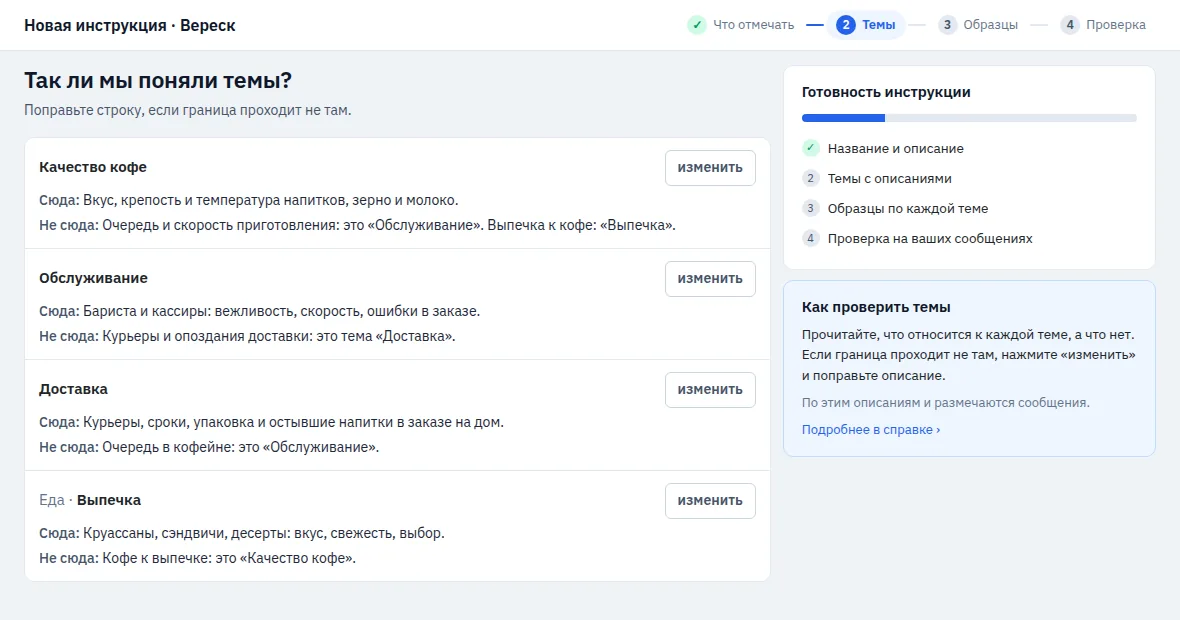
Для каждой темы мы пишем, что к ней относится и что нет. Это занимает до минуты, страница обновится сама. Прочитайте каждую пару строк: по ним и размечаются сообщения. Если граница проходит не там, нажмите изменить и поправьте текст. Потом нажмите Всё верно, дальше.
Шаг 3. Образцы
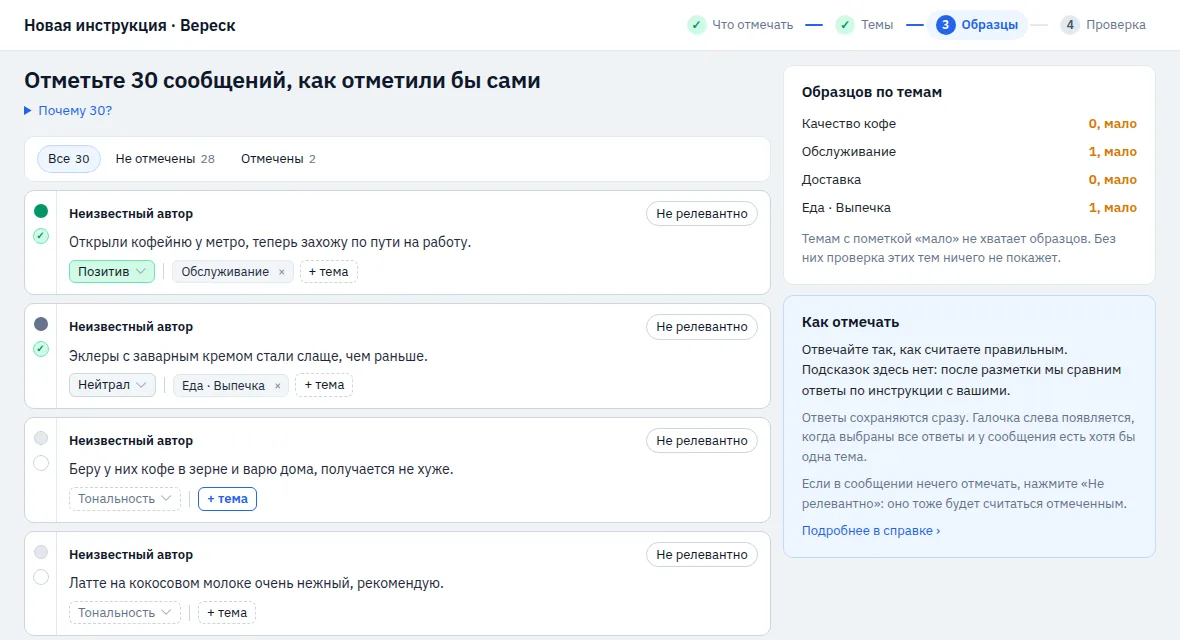
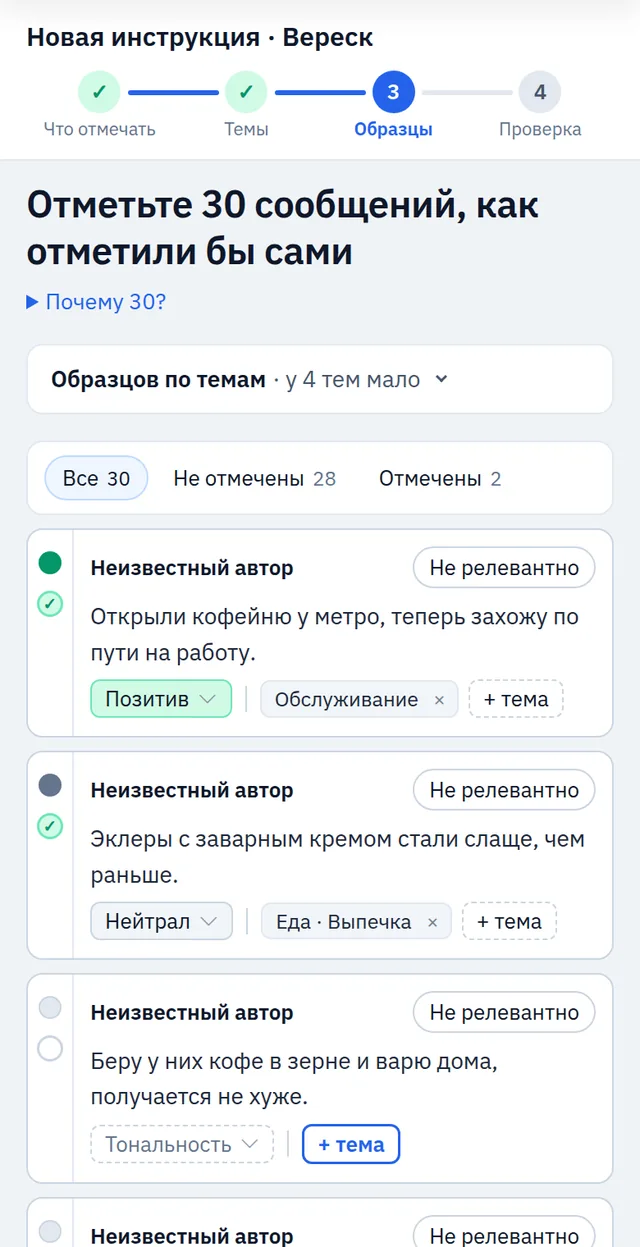
Отметьте 30 сообщений бренда так, как отметили бы сами. Подсказок здесь нет: потом мы сравним ответы по инструкции с вашими.
- Выберите тональность и хотя бы одну тему. Галочка слева появится, когда сообщение отмечено. Ответы сохраняются сразу.
- Если в сообщении нечего отмечать, нажмите Не релевантно.
- Если не хватает темы, нажмите + тема на карточке и добавьте её. Её строки мы напишем так же, как на шаге 2.
- Карточка Образцов по темам помечает темы словом «мало»: пока образцов не хватает, проверка такой темы ничего не покажет.
Треть этих сообщений мы откладываем: по ним считается итог, поэтому он честный. Когда всё отмечено, нажмите Далее: проверка.
Если у бренда мало сообщений
Когда у бренда ещё нет сообщений или их меньше 30, откроется экран Добавьте сообщения для образцов. Добавьте свои:
- Файл: XLSX или CSV, одно сообщение в строке, до 5 МБ. Если колонок несколько, вы выберете ту, где текст.
- Вставить текст: разделяйте сообщения пустой строкой. Если пустых строк нет, каждая строка считается сообщением.
Эти сообщения нужны только для образцов этой инструкции. Их не будет в разделе Сообщения, они не размечаются в сессиях и не входят в лимиты.
Шаг 4. Проверка
Мы сравниваем ваши ответы с ответами по инструкции. Где они расходятся на нескольких похожих сообщениях, мы задаём до пяти коротких вопросов с примерами:
- Да, всегда: в инструкцию добавится правило.
- Нет, бывает по-разному: сообщения останутся образцами с вашим ответом. Если напишете, от чего это зависит, текст станет правилом.
- Я ошибся: в этих образцах останется ответ по инструкции.
Потом инструкцию проверяем на отложенных сообщениях, и вы видите, как часто она отвечает так же, как вы. Посмотреть расхождения покажет сообщения, где ответы разошлись. Если итог устраивает, нажмите Включить.
Из размеченного файла
Этот способ подходит, если люди уже отмечали сообщения в таблице. Четыре шага: Файл, Темы, Правила и Проверка.
1. Загрузите файл XLSX или CSV до 20 МБ: одно сообщение в строке и отметки, которые поставили люди. Опишите задачу в поле Что важно находить.
2. Укажите колонки: текст сообщения, тональность, автор и все колонки с темами. Колонка из 0 и 1 считается темой с названием колонки. Из большого файла мы возьмём 3000 случайных сообщений.
3. Проверьте описания тем. Для темы, у которой в файле меньше 5 сообщений, выберите: оставить, объединить с другой темой или удалить.
4. Где файл и наше прочтение расходятся, выберите, кто прав: Прав файл, Правы модели — исправить образец или Не уверен — убрать образец. Кнопка Хватит, дальше ведёт к следующему шагу.
5. В списке Правила, которые мы нашли в разметке оставьте нужные и уберите лишние.
Треть файла мы откладываем и в конце проверяем на ней инструкцию. Большой файл читается и проверяется несколько минут. Страницу можно закрыть: когда итог будет готов, мы пришлём сообщение. Дальше нажмите Включить в работу или Открыть черновик.
Копия существующей
Выберите инструкцию, при желании дайте копии название и нажмите Создать черновик. Копируются темы, описания и правила. Образцы остаются у исходной инструкции: для копии отметьте новые на экране Образцы. Копия открывается черновиком.
Если не получилось
- Лимит на неделю исчерпан. Новую инструкцию можно будет создать после понедельника, когда лимит обновится. Пока можно править существующие.
- «Напишите в одном-двух предложениях, о чём мониторинг». Поле Что важно находить пустое.
- Страница долго ждёт. Наша часть работы продолжается и при закрытой странице. Если на экране Это занимает слишком долго, нажмите Попробовать снова.
- Черновик так и не включён. Через три дня мы напомним. Откройте инструкцию из списка и нажмите Включить в работу или отмените черновик.