
Créer une instruction
À partir de zéro, d’un fichier marqué ou en copie : les étapes, ce que vous verrez et quoi faire si cela ne marche pas.
Créer une instruction
Dans la liste des instructions, appuyez sur Nouvelle instruction et choisissez une façon. Chaque façon aboutit à un brouillon : les sessions ne l’utilisent qu’une fois mis en service.
Vous pouvez créer 5 instructions par semaine et par marque, toutes façons confondues. La ligne Instructions cette semaine sur le premier écran indique combien il en reste ; la limite se renouvelle le lundi.
À partir de zéro
Quatre étapes : Quoi marquer, Thèmes, Exemples et Vérification. Vous pouvez vous arrêter à chaque étape : l’instruction reste dans la liste avec Continuer, et un jour après le début nous envoyons un rappel.
Étape 1. Quoi marquer
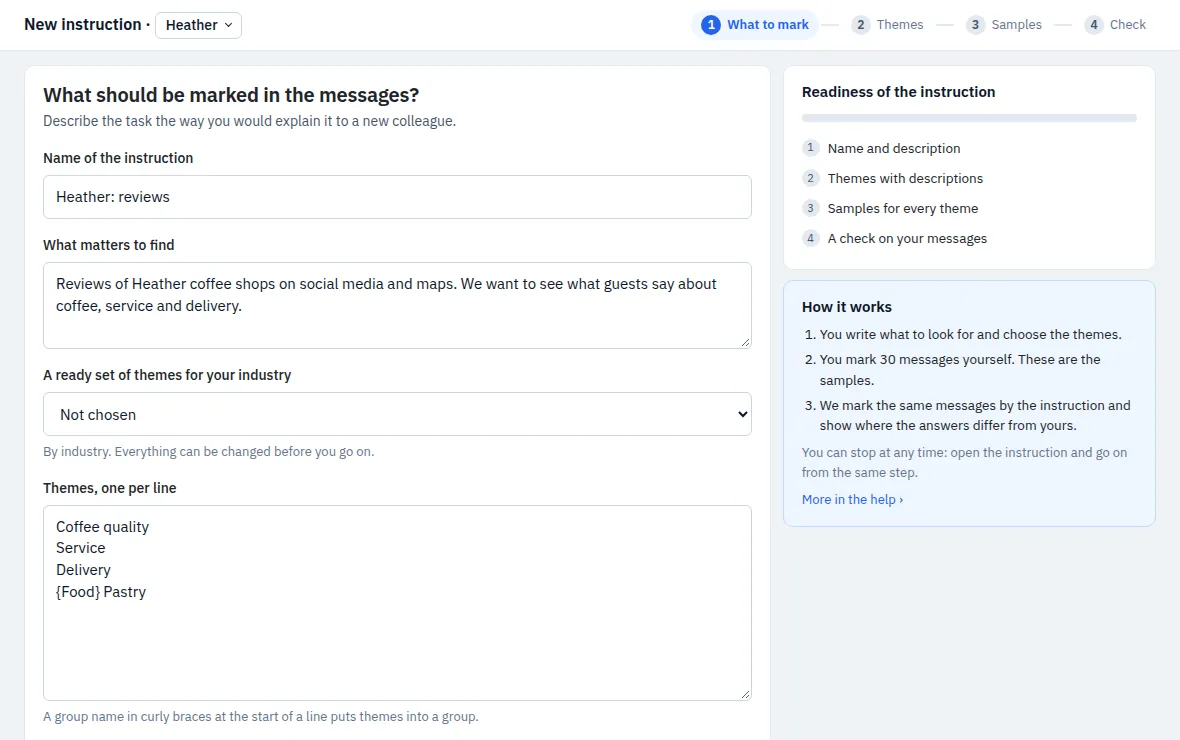
- Vérifiez la marque dans l’en-tête. Si vous avez plusieurs marques, choisissez-la à cet endroit.
- Dans Ce qu'il faut trouver, décrivez la tâche comme vous l’expliqueriez à un nouveau collègue.
- Écrivez les thèmes dans Thèmes, un par ligne ou prenez Un jeu de thèmes prêt pour votre secteur et adaptez-le. Un nom de groupe entre accolades en début de ligne réunit les thèmes dans un groupe :
{Repas} Viennoiseries. - Dans Quoi marquer d'autre, laissez actifs le sentiment et l’auteur ou désactivez ce que la source fournit déjà. modifier fixe les valeurs ou rend une valeur toujours identique.
- Appuyez sur Suivant : thèmes.
Étape 2. Thèmes
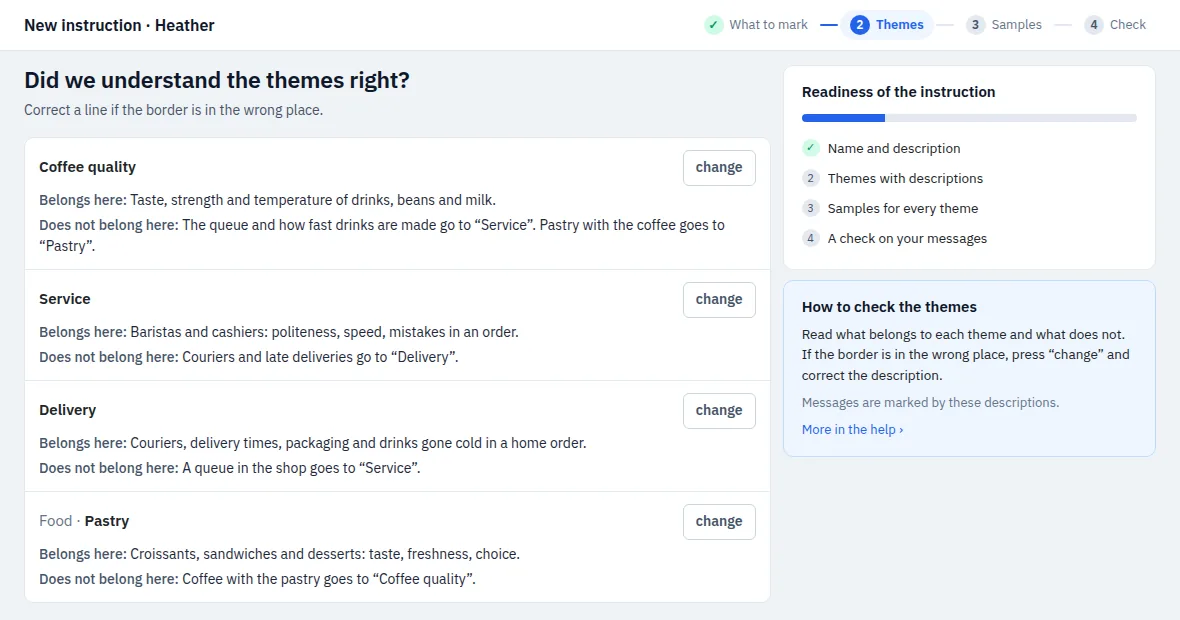
Pour chaque thème, nous écrivons ce qui en relève et ce qui n’en relève pas. Cela prend jusqu’à une minute ; la page se met à jour toute seule. Lisez chaque paire de lignes : c’est d’après elles que les messages sont marqués. Si une frontière est mal placée, appuyez sur modifier et corrigez le texte. Appuyez ensuite sur Tout est juste, suivant.
Étape 3. Exemples
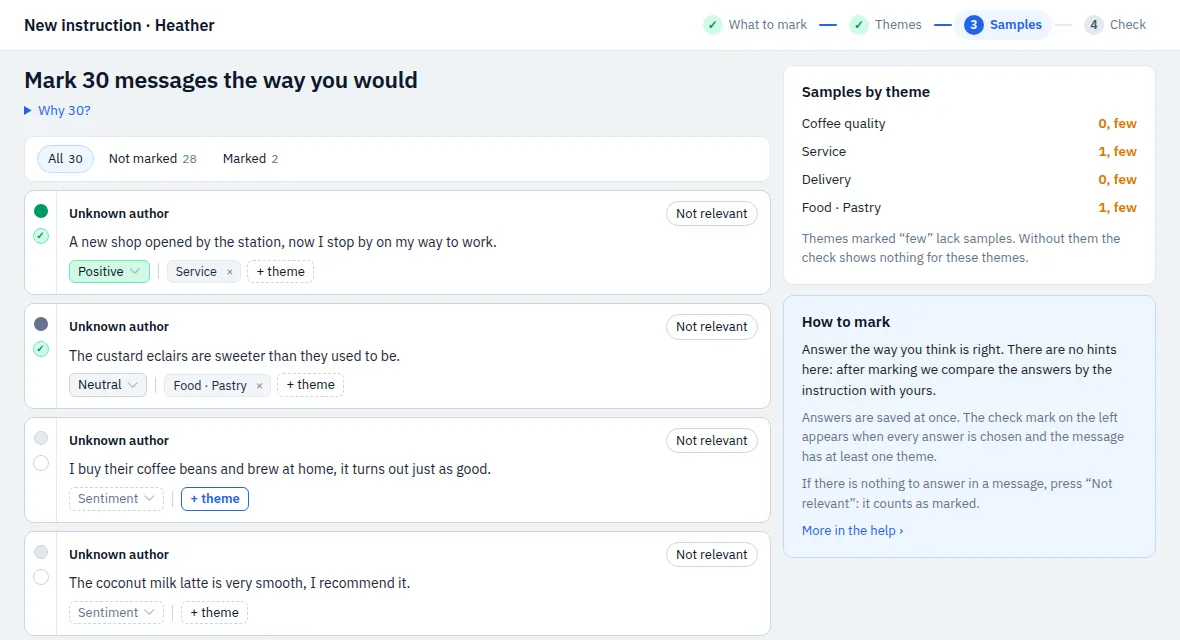
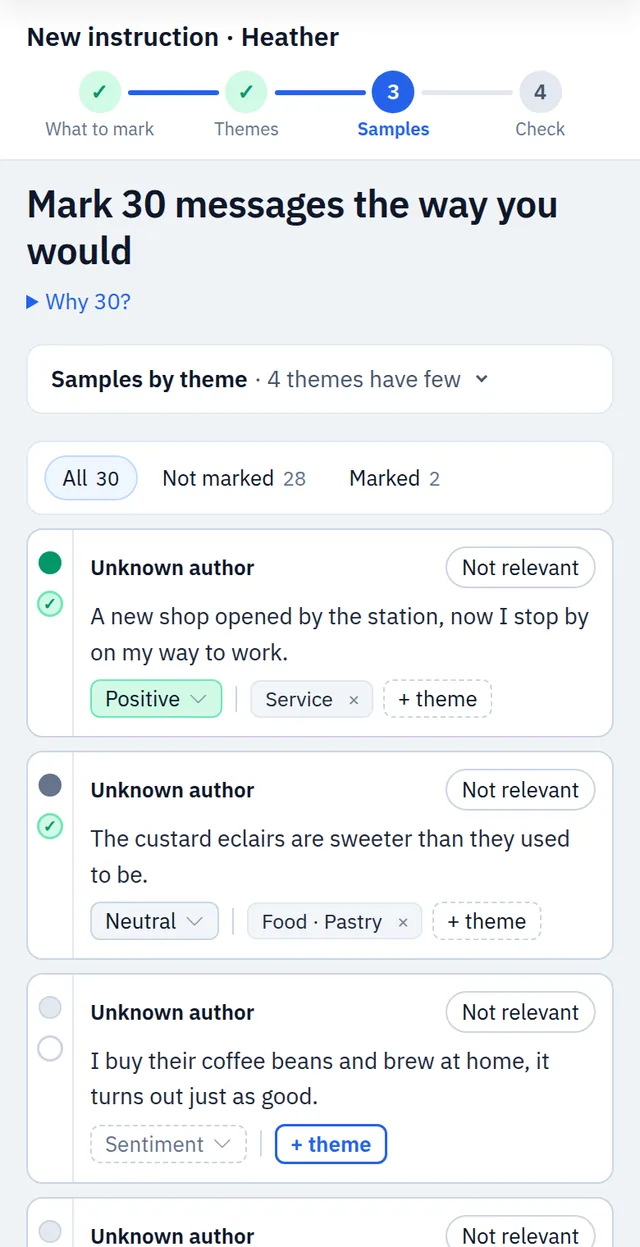
Marquez 30 messages de la marque comme vous le feriez vous-même. Il n’y a pas d’indice ici : ensuite, nous comparons les réponses de l’instruction avec les vôtres.
- Choisissez le sentiment et au moins un thème. La coche à gauche apparaît quand le message est marqué. Les réponses sont enregistrées tout de suite.
- S’il n’y a rien à marquer dans un message, appuyez sur Non pertinent.
- S’il manque un thème, appuyez sur + thème sur une carte et ajoutez-le. Nous écrivons ses deux lignes comme à l’étape 2.
- Exemples par thème signale les thèmes avec la mention « peu » : sans assez d’exemples, la vérification de ce thème ne montre rien.
Un tiers de ces messages est mis de côté : le résultat est calculé dessus, il est donc honnête. Quand tout est marqué, appuyez sur Suivant : vérification.
Si la marque a peu de messages
Quand la marque n’a pas encore de messages ou en a moins de 30, l’écran Ajoutez des messages pour les exemples s’ouvre. Ajoutez les vôtres :
- Fichier : XLSX ou CSV, un message par ligne, jusqu’à 5 Mo. S’il y a plusieurs colonnes, vous choisissez celle qui contient le texte.
- Coller du texte : séparez les messages par une ligne vide. Sans ligne vide, chaque ligne est un message.
Ces messages ne servent qu’aux exemples de cette instruction. Ils n’apparaissent pas dans Messages, ne sont pas tagués dans les sessions et ne comptent pas dans les limites.
Étape 4. Vérification
Nous comparons vos réponses avec celles de l’instruction. Là où elles divergent sur plusieurs messages semblables, nous posons jusqu’à cinq courtes questions avec des exemples :
- Oui, toujours : une règle est ajoutée à l’instruction.
- Non, ça dépend : les messages restent des exemples avec votre réponse. Si vous écrivez de quoi cela dépend, ce texte devient une règle.
- Je me suis trompé : ces exemples prennent la réponse de l’instruction.
Ensuite, l’instruction est vérifiée sur les messages mis de côté, et vous voyez à quelle fréquence elle répond comme vous. Voir les divergences montre les messages où elle diffère. Si le résultat vous convient, appuyez sur Mettre en service.
À partir d’un fichier marqué
Cette façon convient quand des personnes ont déjà marqué des messages dans un tableau. Quatre étapes : Fichier, Thèmes, Règles et Vérification.
1. Chargez un fichier XLSX ou CSV jusqu’à 20 Mo : un message par ligne, avec les marques posées par des personnes. Décrivez la tâche dans Ce qu'il faut trouver.
2. Indiquez les colonnes : le texte du message, le sentiment, l’auteur et toutes les colonnes de thèmes. Une colonne de 0 et de 1 est un thème qui porte le nom de la colonne. D’un gros fichier, nous prenons 3000 messages au hasard.
3. Vérifiez les descriptions des thèmes. Pour un thème qui a moins de 5 messages dans le fichier, choisissez : le garder, le fusionner avec un autre thème ou le supprimer.
4. Là où le fichier et notre lecture divergent, choisissez qui a raison : Le fichier a raison, Les modèles ont raison — corriger l'exemple ou Pas sûr — retirer l'exemple. Assez, suivant passe à la suite.
5. Dans Règles trouvées dans les marques, gardez les règles utiles et retirez les autres.
Un tiers du fichier est mis de côté, et l’instruction est vérifiée dessus à la fin. Lire et vérifier un gros fichier peut prendre quelques minutes : vous pouvez fermer la page, nous envoyons un message quand le résultat est prêt. Appuyez ensuite sur Activer ou Ouvrir le brouillon.
Copie d’une instruction existante
Choisissez l’instruction, donnez un nom à la copie si vous le souhaitez et appuyez sur Créer un brouillon. Les thèmes, les descriptions et les règles sont copiés. Les exemples restent avec l’original : marquez-en de nouveaux pour la copie sur l’écran Exemples. La copie s’ouvre en brouillon.
Si cela ne marche pas
- La limite de la semaine est atteinte. Une nouvelle instruction pourra être créée après le renouvellement de la limite, le lundi. En attendant, vous pouvez modifier les instructions existantes.
- « Décrivez en une ou deux phrases de quoi parle la veille. » Le champ Ce qu'il faut trouver est vide.
- Une page attend trop longtemps. Notre partie du travail continue même page fermée. Si l’écran affiche Cela prend trop de temps., appuyez sur Réessayer.
- Le brouillon n’a pas été mis en service. Trois jours plus tard, nous vous le rappelons. Ouvrez l’instruction depuis la liste et appuyez sur Mettre en service, ou abandonnez le brouillon.
Ressources liées
Besoin d un autre sujet ?
Parcourez tout le centre d'aide et ouvrez un autre guide.
Ouvrir le centre d'aide