
Eine Anweisung erstellen
Neu, aus einer markierten Datei oder als Kopie: die Schritte, was Sie sehen und was zu tun ist, wenn etwas nicht klappt.
Eine Anweisung erstellen
Drücken Sie in der Liste der Anweisungen Neue Anweisung und wählen Sie einen Weg. Jeder Weg endet mit einem Entwurf: Sitzungen verwenden ihn erst, wenn Sie ihn in Betrieb nehmen.
Pro Marke können Sie 5 Anweisungen pro Woche erstellen, auf jedem Weg. Die Zeile Anweisungen diese Woche auf dem ersten Bildschirm zeigt, wie viele übrig sind; das Limit erneuert sich am Montag.
Neu anlegen
Vier Schritte: Was markieren, Themen, Beispiele und Prüfung. Sie können bei jedem Schritt aufhören: Die Anweisung bleibt in der Liste mit Fortsetzen, und einen Tag nach dem Start schicken wir eine Erinnerung.
Schritt 1. Was markieren
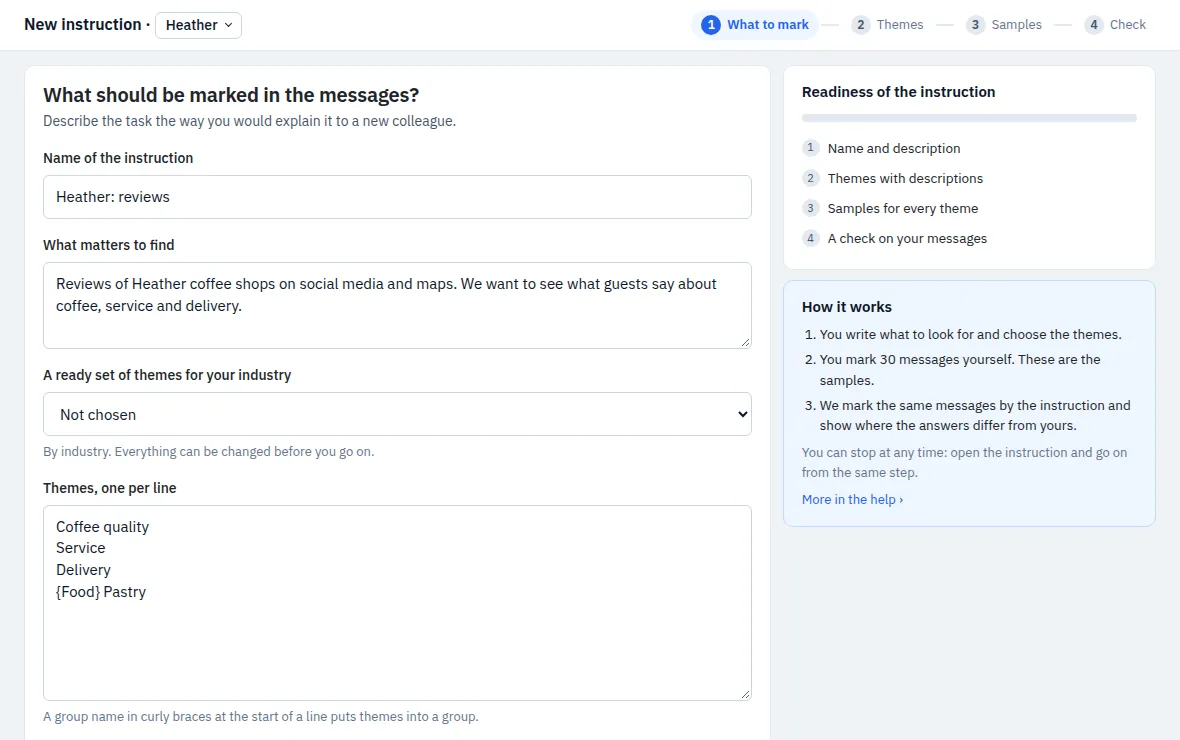
- Prüfen Sie die Marke in der Kopfzeile. Haben Sie mehrere Marken, wählen Sie dort die richtige.
- Beschreiben Sie unter Was gefunden werden soll die Aufgabe so, wie Sie sie einem neuen Kollegen erklären würden.
- Schreiben Sie die Themen in Themen, eines pro Zeile oder nehmen Sie Fertige Themen für Ihre Branche und passen Sie sie an. Ein Gruppenname in geschweiften Klammern am Zeilenanfang fasst Themen zu einer Gruppe zusammen:
{Essen} Gebäck. - Lassen Sie unter Was noch markiert wird die Schalter für Stimmung und Autor an oder schalten Sie aus, was die Quelle schon setzt. ändern legt die Werte fest oder macht einen Wert immer gleich.
- Drücken Sie Weiter: Themen.
Schritt 2. Themen
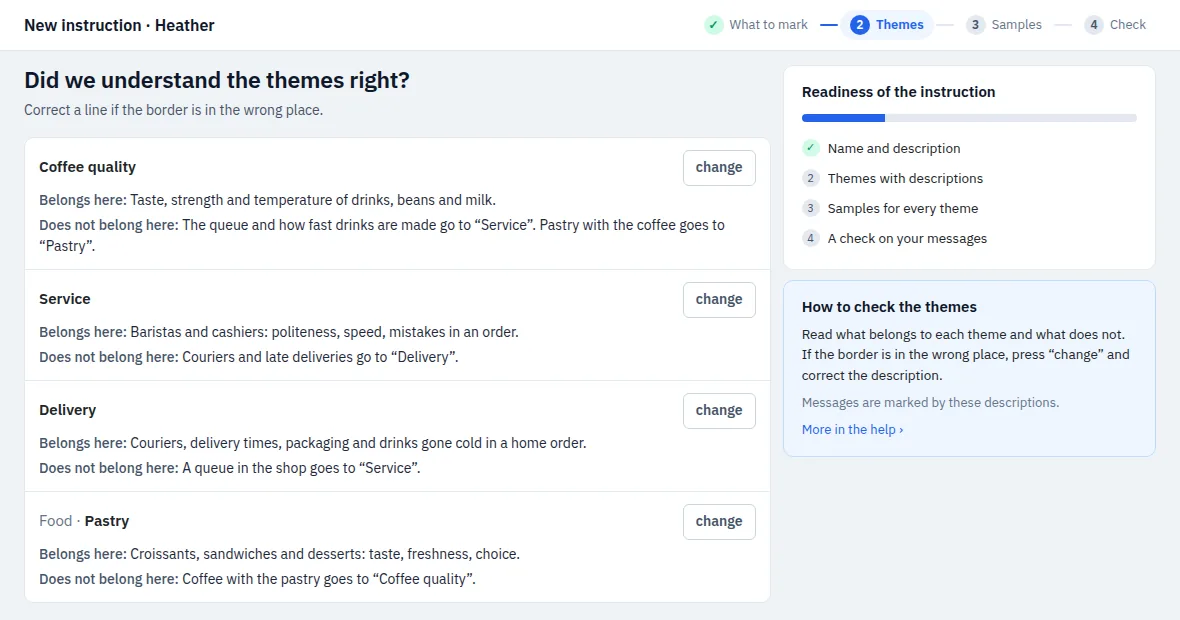
Wir schreiben für jedes Thema, was dazugehört und was nicht. Das dauert bis zu einer Minute; die Seite aktualisiert sich selbst. Lesen Sie jedes Zeilenpaar: Danach werden die Nachrichten markiert. Liegt eine Grenze falsch, drücken Sie ändern und korrigieren Sie den Text. Drücken Sie dann Alles richtig, weiter.
Schritt 3. Beispiele
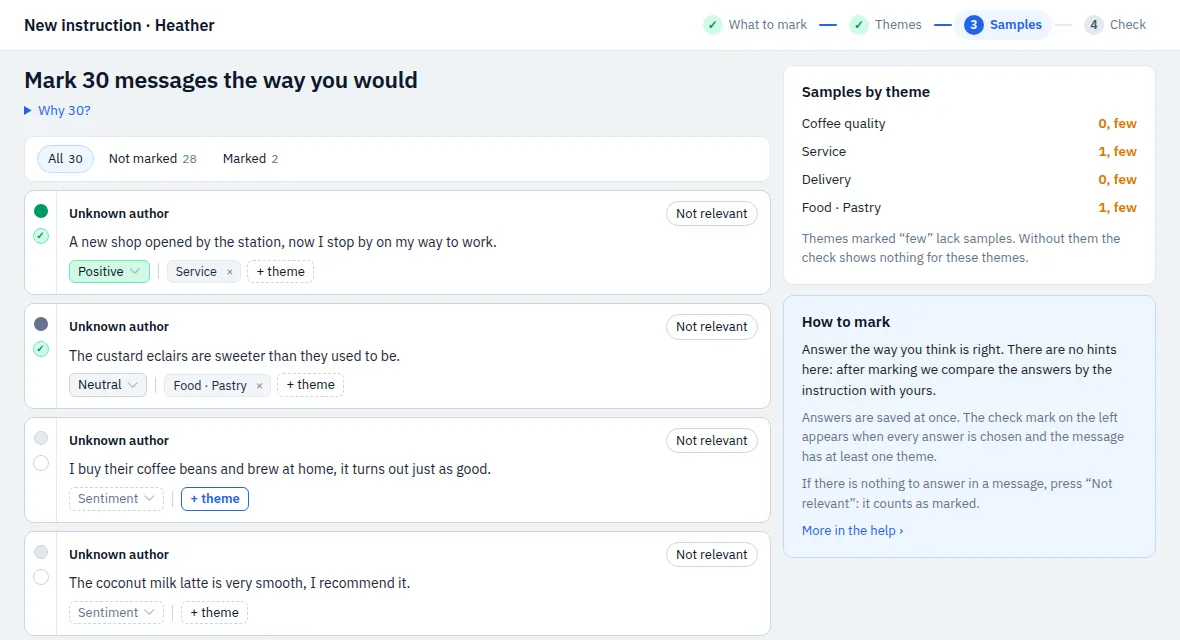
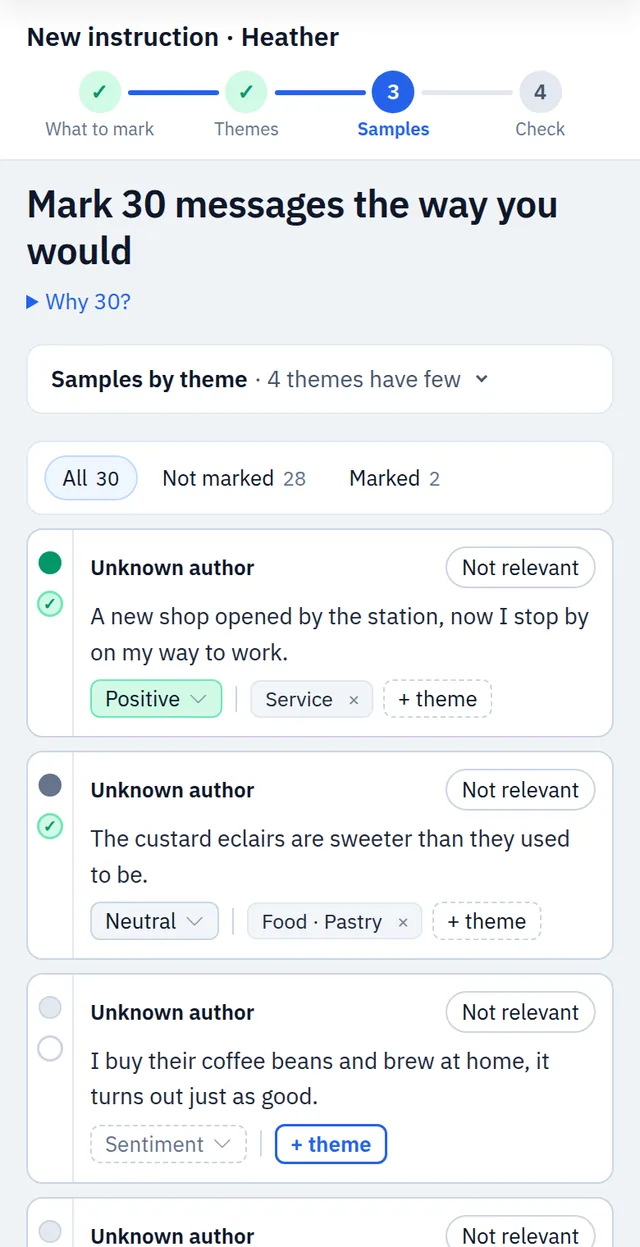
Markieren Sie 30 Nachrichten der Marke so, wie Sie es selbst tun würden. Hier gibt es keine Hinweise: Danach vergleichen wir die Antworten nach der Anweisung mit Ihren.
- Wählen Sie die Stimmung und mindestens ein Thema. Das Häkchen links erscheint, wenn die Nachricht markiert ist. Antworten werden sofort gespeichert.
- Gibt es in einer Nachricht nichts zu markieren, drücken Sie Nicht relevant.
- Fehlt ein Thema, drücken Sie auf einer Karte + Thema und fügen Sie es hinzu. Seine beiden Zeilen schreiben wir wie in Schritt 2.
- Beispiele nach Thema zeigt Themen mit dem Vermerk „wenig“: Ohne genug Beispiele zeigt die Prüfung für solch ein Thema nichts.
Ein Drittel dieser Nachrichten wird zurückgelegt: Daran wird das Ergebnis gezählt, deshalb ist es fair. Wenn alles markiert ist, drücken Sie Weiter: Prüfung.
Wenn die Marke wenige Nachrichten hat
Hat die Marke noch keine Nachrichten oder weniger als 30, öffnet sich der Bildschirm Fügen Sie Nachrichten für die Muster hinzu. Fügen Sie eigene hinzu:
- Datei: XLSX oder CSV, eine Nachricht pro Zeile, bis 5 MB. Hat die Datei mehrere Spalten, wählen Sie die mit dem Text.
- Text einfügen: Trennen Sie Nachrichten durch eine Leerzeile. Ohne Leerzeilen ist jede Zeile eine Nachricht.
Diese Nachrichten dienen nur als Beispiele dieser Anweisung. Sie erscheinen nicht unter Nachrichten, werden in Sitzungen nicht getaggt und zählen nicht zu den Limits.
Schritt 4. Prüfung
Wir vergleichen Ihre Antworten mit den Antworten nach der Anweisung. Wo sie bei mehreren ähnlichen Nachrichten abweichen, stellen wir bis zu fünf kurze Fragen mit Beispielen:
- Ja, immer: Der Anweisung wird eine Regel hinzugefügt.
- Nein, das ist unterschiedlich: Die Nachrichten bleiben Beispiele mit Ihrer Antwort. Schreiben Sie, wovon es abhängt, wird dieser Text eine Regel.
- Ich habe mich geirrt: Diese Beispiele übernehmen die Antwort nach der Anweisung.
Dann wird die Anweisung an den zurückgelegten Nachrichten geprüft, und Sie sehen, wie oft sie wie Sie antwortet. Abweichungen ansehen zeigt die Nachrichten, bei denen sie abweicht. Passt das Ergebnis, drücken Sie Einschalten.
Aus einer markierten Datei
Dieser Weg passt, wenn Menschen Nachrichten bereits in einer Tabelle markiert haben. Vier Schritte: Datei, Themen, Regeln und Prüfung.
1. Laden Sie eine XLSX- oder CSV-Datei bis 20 MB hoch: eine Nachricht pro Zeile mit den Markierungen der Menschen. Beschreiben Sie die Aufgabe unter Was gefunden werden soll.
2. Geben Sie die Spalten an: Nachrichtentext, Stimmung, Autor und alle Spalten mit Themen. Eine Spalte aus 0 und 1 ist ein Thema mit dem Namen der Spalte. Aus einer großen Datei nehmen wir 3000 zufällige Nachrichten.
3. Prüfen Sie die Themenbeschreibungen. Für ein Thema mit weniger als 5 Nachrichten in der Datei wählen Sie: behalten, mit einem anderen Thema zusammenführen oder entfernen.
4. Wo Datei und unsere Lesart abweichen, wählen Sie, wer recht hat: Die Datei hat recht, Die Modelle haben recht — Beispiel korrigieren oder Nicht sicher — Beispiel entfernen. Genug, weiter führt zum nächsten Schritt.
5. Behalten Sie unter Regeln, die wir in den Markierungen gefunden haben die nötigen Regeln und entfernen Sie den Rest.
Ein Drittel der Datei wird zurückgelegt, und die Anweisung wird am Ende daran geprüft. Eine große Datei zu lesen und zu prüfen kann einige Minuten dauern: Sie können die Seite schließen, und wir schicken eine Nachricht, wenn das Ergebnis fertig ist. Drücken Sie dann Einschalten oder Entwurf öffnen.
Kopie einer bestehenden
Wählen Sie die Anweisung, geben Sie der Kopie bei Bedarf einen Namen und drücken Sie Entwurf erstellen. Themen, Beschreibungen und Regeln werden kopiert. Die Beispiele bleiben beim Original: Markieren Sie für die Kopie neue auf dem Bildschirm Beispiele. Die Kopie öffnet sich als Entwurf.
Wenn etwas nicht klappt
- Das Wochenlimit ist aufgebraucht. Eine neue Anweisung können Sie erstellen, sobald sich das Limit am Montag erneuert. Bis dahin können Sie bestehende Anweisungen ändern.
- „Beschreiben Sie in ein, zwei Sätzen, worum es im Monitoring geht.“ Das Feld Was gefunden werden soll ist leer.
- Eine Seite wartet zu lange. Unser Teil der Arbeit läuft auch bei geschlossener Seite weiter. Steht Das dauert zu lange. auf dem Bildschirm, drücken Sie Erneut versuchen.
- Der Entwurf wurde nicht eingeschaltet. Nach drei Tagen erinnern wir Sie. Öffnen Sie die Anweisung aus der Liste und drücken Sie In Betrieb nehmen oder verwerfen Sie den Entwurf.
Verwandte Materialien
Benötigen Sie ein anderes Thema?
Durchsuchen Sie das gesamte Hilfezentrum und oeffnen Sie einen weiteren Leitfaden.
Hilfezentrum oeffnen